
10 choses à faire après l’installation de wordpress
Vous venez d’installer un nouveau blog sous wordpress, une fois cette installation terminée il reste encore quelques opérations à faire pour que votre blog soit définitivement opérationnel. Voici la liste de ce que je fais juste après l’installation de wordpress.
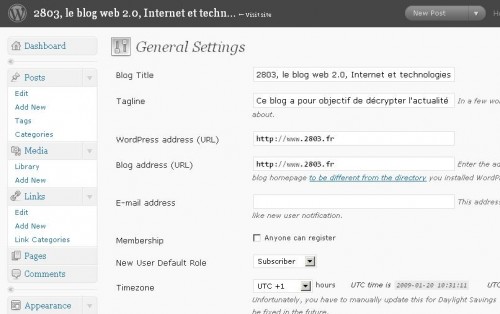
1- Changement du mot de passe administrateur
Il faut en effet changer le mot de passe du compte administrateur, non pas qu’il soit une faille de sécurité mais il est vraiment compliqué à retenir. Donc pour modifier ce mot de passe il faut aller sur la page « profile » de votre blog.2- Activation du thème
2- Changement du format des url
Par défaut wordpress propose un format de liens que je ne trouve pas pertinent et agréable, donc je m’empresse de le changer sur cette page Settings>Permalinks et je choisi un format intégrant la catégorie avec le numéro du post à la fin : /%category%/%postname%-%post_id%/4- Activation d’Akismet
Akismet est certainement l’une des solutions les plus efficace pour éviter le spam sur vos articles. Il faut l’activer rapidement et donc récupérer une clé API sur le site de wordpress.com.5- Mise en place des outils de statistique
Personnellement j’en mets toujours deux : Statcounter et Google Analytics. Pourquoi deux me direz vous… Simplement que l’utilisation de ces deux services est différente, avec Statcounter j’ai une vision basique mais suffisante pour la journée et avec Google Analytics je peux faire des analyses plus poussées.6- Création d’un compte feedburner
Dès la création du blog je mets en place une redirection du flux RSS vers feedburner, cela me garanti de ne pas perdre d’abonnés si je change d’url par exemple (ce qui arrive de temps en temps). Il faut utiliser les plugins de redirection pour gérer simplement ce changement d’url du flux. J’utilise pour cela Feed Locations.7- Création d’un sitemap
Afin de donner un coup de main à Google et notamment son robot d’indexation je mets en place un sitemap du blog en utilisant deux plugins différents dont le très connu Google XML sitemap.8- Activation du site dans Google Webmaster Tools
Google Webmaster Tools est un peu l’outil qui va vous permettre de piloter l’indexation de votre blog dans Google. Vous allez donc ajouter le nouveau site et son sitemap pour ensuite surveiller que tout ce passe bien.9- Changement de la taille des images
En fonction de votre thème vous pouvez changer la taille des images que vous insérées dans vos articles, c’est pratique et cela permet aussi de gérer les vignettes (thumbnail) ce qui est important si vous utilisez des galeries d’images utilisant ces thumbs. Ces paramètres se trouvent sur la page « Media ».10- Installation de plugins complémentaires
Afin de booster et de simplifier l’utilisation de wordpress j’installe par défaut tout une batterie de plugins cf la liste sur le colophon de 2803. Si votre site doit supporter un trafic important il peut être important d’installer des plugins de cache comme wp Super Cache. Post basé sur une idée de problogdesign17 commentaires sur “10 choses à faire après l’installation de wordpress”
Les commentaires sont fermés.
Très bien ce petit rappel. Il permettra aux débutants de commencer correctement.
C’est une bonne idée de ne pas avoir repris le point concernant les sauvegardes car dans un blog qui démarre, le risque de perdre ses articles est assez limité …Même si les sauvegardes sont essentielles.
Super (:
J’ai moi-même démarré il y a peu, et c’est à peu près ce que j’ai fait.
On peut même pousser le point 1 un peu plus loin en créant un autre utilisateur qui sera administrateur et supprimer le compte administrateur original, pour être sûr de ne pas laisser une porte d’entrée à un éventuel hacker.
Petite question : pourquoi rajoutes-tu le post_id à la fin de l’url perso ?
C’était dans une optique de référencement dans Google News, au cas où ;)
génial ce pense bête!! je bookmark direct :)
merci henri :)
Pratique et utile. Merci
Pas mieux ! ^^
J’avais lu aussi qu’il fallait changé non seulement le mot de passe d’admin mais aussi le pseudo en allant taper dans la base de données.
Super, je viens de commencer un blog avec WordPress, donc vraiment utile. Je trouve que la plupart des billets ici sont trés utiles à la communauté. Merci encore
Très bon post pour tout ceux qui veulent se lancer dans la grande aventure du blogger autonome!
« 2- Changement du format des url »
ne le faite pas si vous etes sur un serveur free, votre site sera hs et l’interface admin aussi (erreur 500)
si jamais vous l’avez fait supprimer le fichier .htacces à la racine du serveur et votre wordpress fonctionnera à nouveau.
je partage cette info car je viens de galérer une heure avant de trouver la solution :P
Merci pour ce rappel, j’ai beaucoup appris.
Bonjour, je lis tous les jours ton blog depuis pls mois, Je bloque sur l’insertion du code de google analytic. Bref il dise de le mettre entre les balise body… mais sur un blog où doit on le mettre pour pouvoir suivre les statistiques.
Merci si vous avez un peu de temps à me consacrer pour la réponse
Merci pour les astuces je vais instalelr la 2.8
Motivating blog
vraiment bon blog merci!